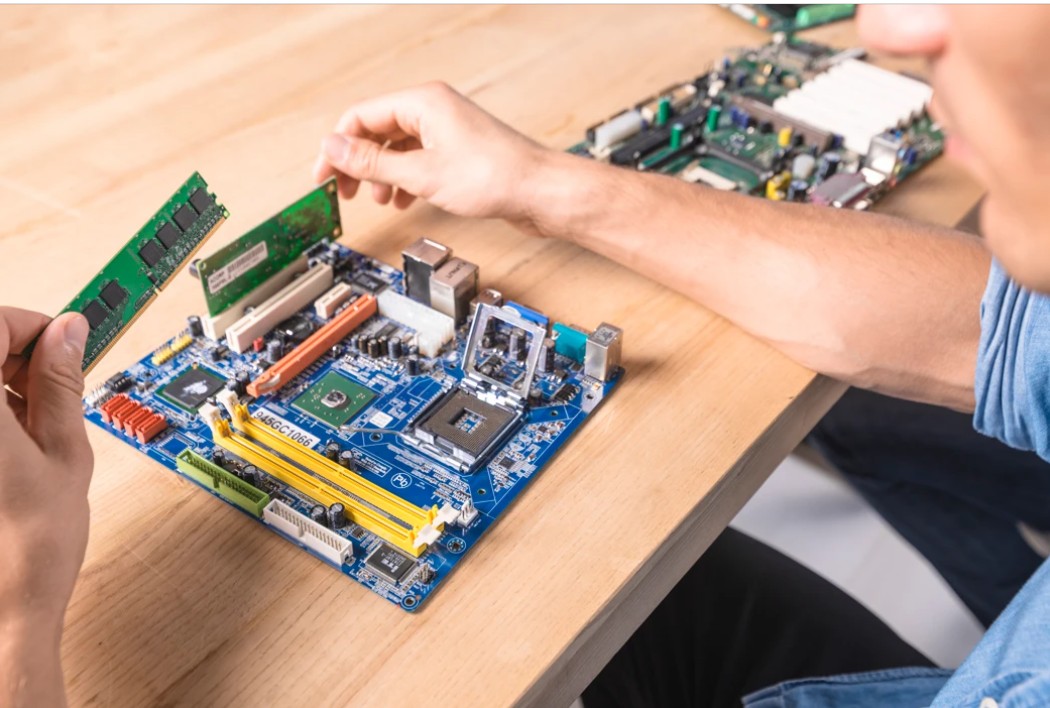
Сборка собственного ПК — это всегда волнительно: вы получаете именно ту машину, которая идеально подходит под ваши задачи, бюджет и даже эстетику. Но одна из самых частых причин разочарования — несовместимость комплектующих, купленных в разных магазинах. Чтобы не тратить время, нервы и деньги впустую, важно заранее всё тщательно проверить. В этой статье разберём самые надёжные способы, как это сделать.
1. Основные пары, где чаще всего возникают проблемы
Прежде чем углубляться в инструменты, запомните ключевые комбинации, которые нужно проверять всегда:
- Процессор + материнская плата — сокет (AM5, LGA 1700, LGA 1851 и т.д.) должен совпадать на 100%.
- Оперативная память + материнская плата — тип (DDR4 / DDR5), количество слотов, максимальный объём и частота.
- Видеокарта + блок питания — потребляемая мощность (TGP) + нужные разъёмы питания (6+2 pin, 12VHPWR и т.п.).
- Корпус + материнская плата — форм-фактор (ATX, mATX, Mini-ITX).
- Корпус + видеокарта + кулер — длина видеокарты, высота башни кулера, толщина радиатора СВО.
- Блок питания + всё остальное — общая мощность системы + сертификация (80+ Bronze/Gold и выше для стабильности).
Если хотя бы одна из этих пар не совпадает — сборка либо не запустится, либо будет работать нестабильно.
2. Самый простой и надёжный способ — конфигуратор ПК с проверкой совместимости
Сегодня большинство крупных магазинов и специализированных сервисов предлагают удобные онлайн-конструкторы. Вы выбираете комплектующие из актуального каталога, а система в реальном времени подсвечивает конфликты и даже предлагает замену.
Один из самых популярных международных сервисов — PCPartPicker.com. Он проверяет почти все параметры, показывает ориентировочную стоимость, энергопотребление и даже предупреждает, если видеокарта не влезет в корпус.
Но ещё удобнее пользоваться конфигуратор пк с проверкой совместимости, встроенный непосредственно в каталог магазина, где вы планируете покупать. Там цены реальные, наличие актуальное, а доставка — в один клик. Многие такие конфигураторы дополнительно показывают расчётную производительность в играх и даже предупреждают о необходимости обновления BIOS.
3. Ручная проверка — когда автоматика недоступна
Иногда хочется собрать ПК из разных магазинов или старых комплектующих. Тогда действуем по шагам:
- Сокет и чипсет. Открываем официальный сайт производителя материнской платы (ASUS, MSI, Gigabyte и др.) → раздел CPU Support List. Вводим модель процессора — если он в списке (даже с оговоркой «требуется обновление BIOS»), то всё в порядке.
- Оперативная память. На той же странице материнской платы ищем Qualified Vendor List (QVL) — список протестированных модулей. Если вашей модели там нет — это не приговор, но риск нестабильной работы на высоких частотах возрастает.
- Блок питания. Складываем TDP процессора + видеокарты + 100–150 Вт на остальное. Добавляем запас 20–30%. Пример: Ryzen 7 7800X3D (~120 Вт) + RTX 4070 Ti (~285 Вт) → минимум 650–750 Вт качественного БП.
- Габариты. Измеряем максимальную длину видеокарты и высоту кулера в характеристиках корпуса. Не забываем про толщину радиаторов передней/верхней СВО.
- BIOS и обновления. Новые процессоры на старых платах часто требуют свежего BIOS. Проверяем на сайте производителя материнки, поддерживает ли ваша плата обновление без установленного процессора (BIOS Flashback / USB BIOS).
4. Полезные сервисы и программы-помощники
- PCPartPicker — классика для международных сборок
- UserBenchmark + TechPowerUp GPU database — реальные тесты и размеры
- HWInfo или CPU-Z — уже после сборки для проверки, что всё распозналось правильно
- OuterVision Power Supply Calculator — точный калькулятор энергопотребления
5. Типичные ошибки новичков (и как их избежать)
- Берут DDR4 к плате под DDR5 (и наоборот)
- Покупают процессор без встроенной графики + видеокарту, но забывают, что для вывода изображения нужна хотя бы одна из них
- Игнорируют длину видеокарты → она упирается в корзину HDD
- Экономят на блоке питания → система выключается под нагрузкой или сгорают компоненты
Выводы
Проверка совместимости — это не сложная наука, а всего лишь несколько минут внимания к деталям. Используйте онлайн-конфигураторы, читайте спецификации и не стесняйтесь задавать вопросы в чатах магазинов — это спасёт вас от множества проблем.
А если хотите собрать ПК быстро, удобно и с гарантией совместимости — обратите внимание на компьютерный интернет-магазин LuckyLink. Там большой выбор комплектующих, удобный конфигуратор и приятные цены. Удачных сборок и пусть ваш новый ПК радует долгие годы!